隨著鴻蒙HarmonyOS生態的不斷發展,越來越多的開發者希望投身鴻蒙手機應用的開發。對于初學者而言,搭建一個正確、高效的開發環境是成功的第一步。本文將引導你快速完成鴻蒙手機應用開發的準備工作,讓你能迅速開啟第一個“Hello World”應用。
第一步:硬件與軟件準備
在開始之前,請確保你的開發電腦滿足以下基本要求:
- 操作系統:建議使用Windows 10 64位或macOS 10.14及以上版本。
- 內存:建議8GB及以上。
- 硬盤:建議預留10GB以上的可用空間。
第二步:獲取并安裝核心工具
鴻蒙應用的官方開發工具是 DevEco Studio。它基于IntelliJ IDEA Community開源版本打造,集成了代碼編輯、編譯構建、調試預覽、應用發布等全套功能。
- 訪問官網:前往“華為開發者聯盟”官網,在“開發”->“開發工具”板塊找到DevEco Studio。
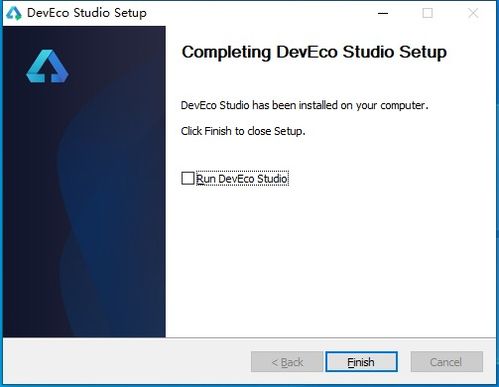
- 下載安裝:根據你的操作系統(Windows或macOS)下載對應的安裝包,并按照向導提示完成安裝。安裝過程中,注意勾選必要的配置項,如創建桌面快捷方式、添加環境變量等。
第三步:配置開發環境
安裝完成后,首次啟動DevEco Studio需要進行初始化配置。
- 安裝Node.js與Ohpm:DevEco Studio會自動檢測并引導安裝HarmonyOS應用開發必需的Node.js(用于JS/eTS項目)和HarmonyOS包管理器Ohpm。請保持網絡暢通,按照提示完成安裝。
- 下載SDK:這是最關鍵的一步。在歡迎界面或設置中,找到“SDK Manager”。
- 選擇 HarmonyOS SDK 的存儲路徑(建議使用默認路徑)。
- 在“SDK Platforms”選項卡中,選擇最新的 HarmonyOS API版本(例如API 9或10)進行下載。這是手機應用開發的核心。
- 在“SDK Tools”選項卡中,確保安裝“Toolchains”和“Previewer”等必要工具鏈。預覽器(Previewer)可以在電腦上模擬手機應用界面,對開發至關重要。
第四步:創建并運行第一個手機應用
環境配置妥當后,就可以創建項目了。
- 新建項目:在DevEco Studio歡迎頁點擊“Create Project”。
- 選擇模板:對于初學者,推薦選擇 “Empty Ability”(使用ArkTS或JS/eTS語言)。這是最純凈的手機應用模板。確保“設備類型”選擇了 “Phone”。
- 配置項目:填寫項目名稱、保存路徑、包名等信息,點擊“Finish”完成創建。
- 預覽與運行:
- 預覽:打開項目中的
.ets或.js頁面文件,右側會打開“Previewer”預覽器。你可以實時看到UI效果,并進行簡單的交互。
- 運行到真機:這是最真實的測試方式。
- 準備一部搭載HarmonyOS 3.0或以上版本的華為手機。
- 開啟手機的“開發者模式”(通常在“關于手機”中連續點擊版本號7次)。
- 在開發者選項中開啟“USB調試”。
- 用數據線連接電腦,在DevEco Studio的工具欄設備列表中選中你的手機,點擊運行按鈕。你的第一個鴻蒙應用就會安裝并運行在真機上了!
###
至此,你已經成功搭建了鴻蒙HarmonyOS手機應用的開發環境,并創建、運行了第一個項目。整個過程的核心是 DevEco Studio的安裝 和 HarmonyOS SDK的正確配置。你就可以深入學習ArkTS/JS語言、UI框架(ArkUI)、應用生命周期等知識,逐步開發出功能豐富的鴻蒙應用。記住,官方文檔(HarmonyOS應用開發官網)和社區論壇是你學習和解決問題的最佳伙伴。祝你開發順利!